
1. Pourquoi je cherchais un orchestrateur
J’utilise plusieurs agents IA tous les jours. Claude Code et Codex sur mon PC, Hermès sur mon Mac mini, qui pilote entre autres une flotte de téléphones. Ça marche, mais chaque outil garde ses compétences dans son coin. Le jour où un fournisseur coupe l’accès, change ses prix ou te bloque sur un quota, tu repars de zéro.
Timon règle ce problème autrement. Ce n’est pas un agent de plus, c’est la couche au-dessus : un orchestrateur qui fait travailler tes agents ensemble. Tu y branches le modèle que tu veux, et les compétences, les règles et la mémoire que tu donnes à tes agents restent chez toi, sur ta machine, sur GitHub ou dans un coffre Obsidian.
J’ai découvert Timon en recevant son créateur, Romain, dans l’épisode 11 du podcast Ô Bistro Tech. Le projet est open source, gratuit, et fait par un développeur français. Il fallait que je l’installe moi-même.
2. L’installation en direct
Tout est dans la vidéo ci-dessous, filmée d’une traite. Je résume les étapes juste après.
Je suis passé par timon-ai.com et j’ai pris l’installeur Windows, en version 0.1.9 le jour du test. Le site propose aussi macOS (puce Apple), Linux et une installation en une ligne dans PowerShell :
irm https://timon-ai.com/install.ps1 | iex

Deux choses à savoir avant de cliquer :
- Windows va râler. L’écran bleu SmartScreen annonce un « éditeur inconnu » : les applications de Timon ne sont pas encore signées, et le site le dit. J’ai cliqué sur « Exécuter quand même ».
- Timon tourne en fond. J’ai choisi qu’il continue après la fermeture de ma session. Tu fermes la fenêtre, tes agents continuent de travailler.
Au premier lancement, Timon a détecté le français tout seul. J’ai créé mon compte avec un code reçu par e-mail.
Une idée que je garde pour mes chaînes YouTube : un projet par chaîne, avec son agent et son navigateur intégré, qui garde ses propres cookies. Chaque chaîne reste dans sa bulle.
3. Brancher Claude Code, Codex, Grok et Hermès
L’écran « Choisissez votre LLM » m’a bluffé : Timon a vu tout seul que Claude Code et Codex étaient déjà connectés sur ma machine. Pour Grok, j’ai collé une commande dans un terminal et je me suis connecté avec mon compte X. Même principe pour Hermès.
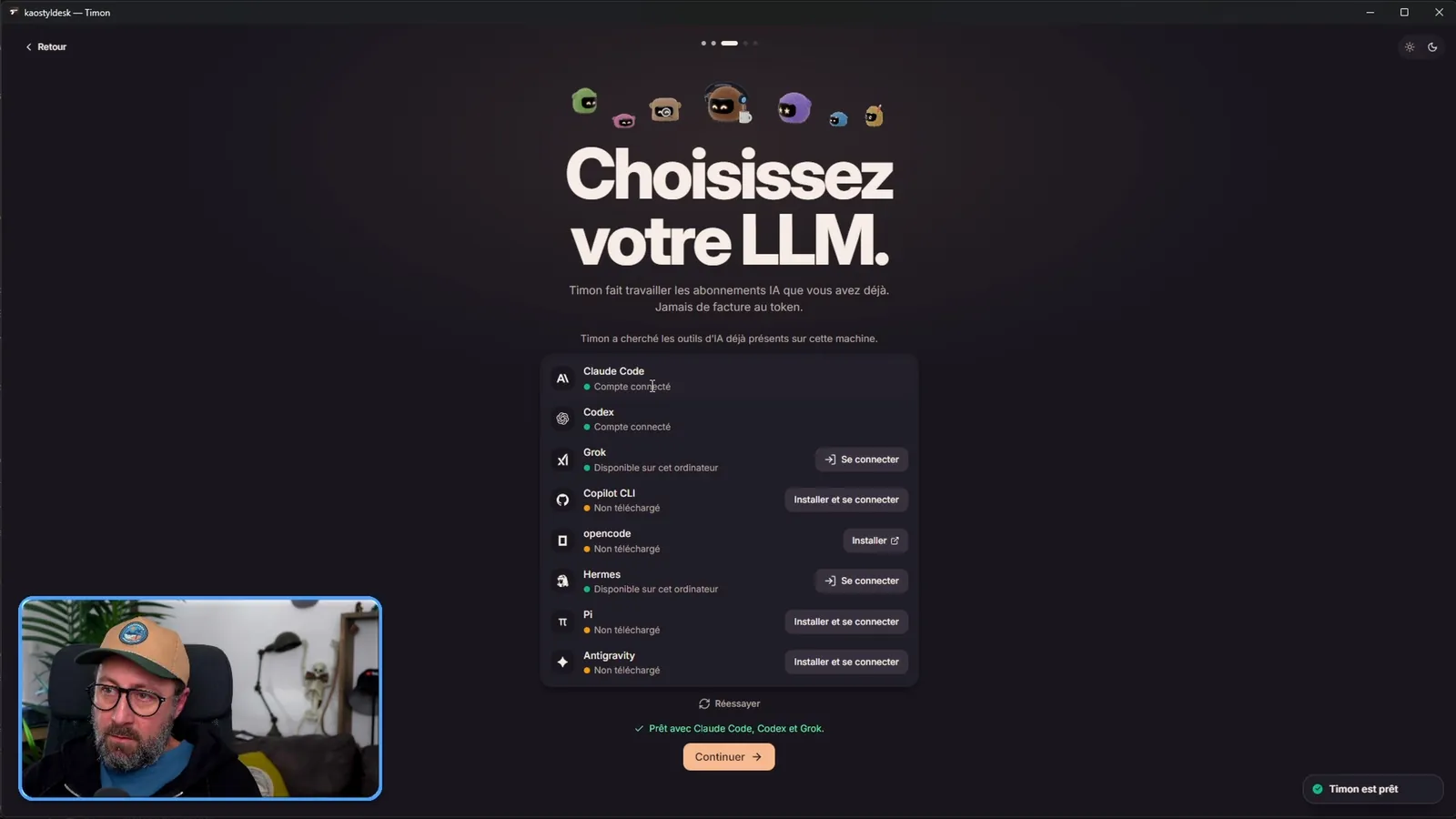
Le point important : Timon utilise tes abonnements. Il ne te vend pas de jetons et n’appelle jamais une API facturée au jeton à ta place. Si tu as Claude, ChatGPT ou Grok, tu les réutilises tels quels. D’autres agents sont proposés à l’installation : GitHub Copilot, opencode, Pi, Antigravity.
4. Pico, ma mascotte et les cinq questions
Vient ensuite l’accueil guidé. Timon te demande si tu développes ou si tu automatises. J’ai répondu les deux. Tu choisis une mascotte (j’ai pris une verte) et un nom pour ton orchestrateur : ce sera Pico.
Puis cinq questions règlent ton automatisation :
- Les tâches : mails, agenda, code, veille, rédaction, recherche, plus les tiennes.
- Les outils : Gmail, Google Agenda, Google Drive, Notion, Telegram, GitHub, le navigateur intégré, les fichiers locaux, les webhooks.
- Le déclencheur : quand tu lui parles, chaque jour à 8 h, à chaque nouveau mail, ou par webhook.
- La validation : j’ai choisi « me demander d’abord » avant toute action importante.
- Les notifications : dans Timon et sur Telegram.
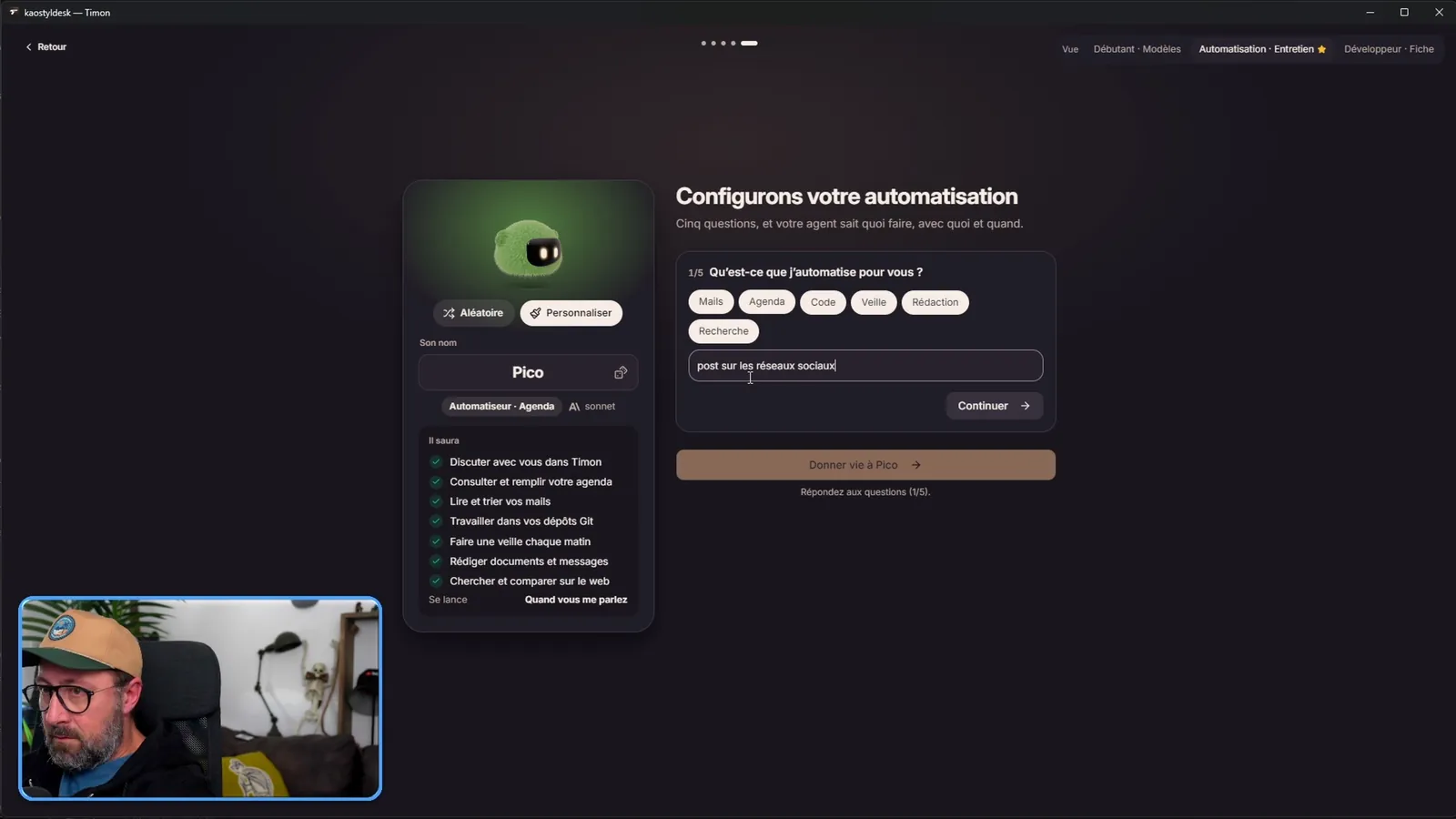
Mon conseil : commence avec « me demander d’abord ». Tu relâcheras la bride quand tu auras vu comment tes agents se comportent.
5. Les TIMs et mes agents Hermès
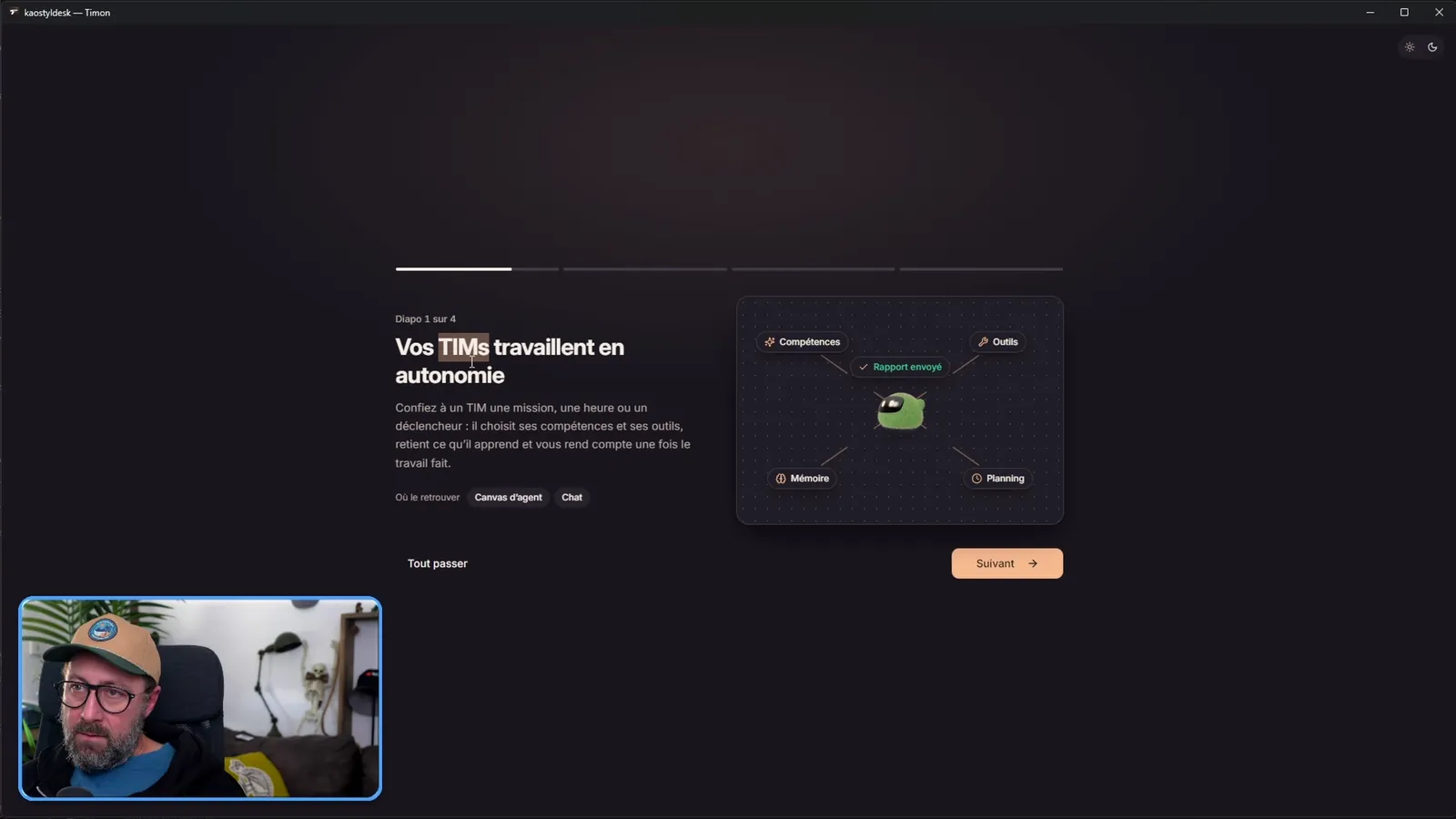
Les TIMs, ce sont les agents qui travaillent en autonomie. Tu leur confies une mission, une heure ou un déclencheur, et ils s’en occupent. Pico, l’orchestrateur, peut parler à tous.
Le moment où j’ai dit « c’est hyper bien fait » : Timon a trouvé l’agent Hermès installé sur ma machine, et il propose de connecter les Hermès de mes autres machines, ou d’importer leurs agents. Pour quelqu’un qui a déjà passé des heures à régler Hermès, c’est le vrai argument : tu ne recommences pas tout.
6. Premier message à la voix et quotas
J’ai passé Pico de Sonnet à Opus, puis téléchargé un modèle de dictée qui tourne en local sur mon PC (Canary ; Parakeet et Cohere Transcribe sont aussi proposés). Premier message dicté : « Salut, moi c’est David, alias Kaostyl, et je démarre sur Timon ».
Pico m’a répondu avec ce qu’il peut faire pour moi (mails, code, veille, posts, stats de mes sites…), en précisant qu’il me demanderait toujours mon accord avant d’envoyer un mail, de publier, de supprimer ou de pousser du code.
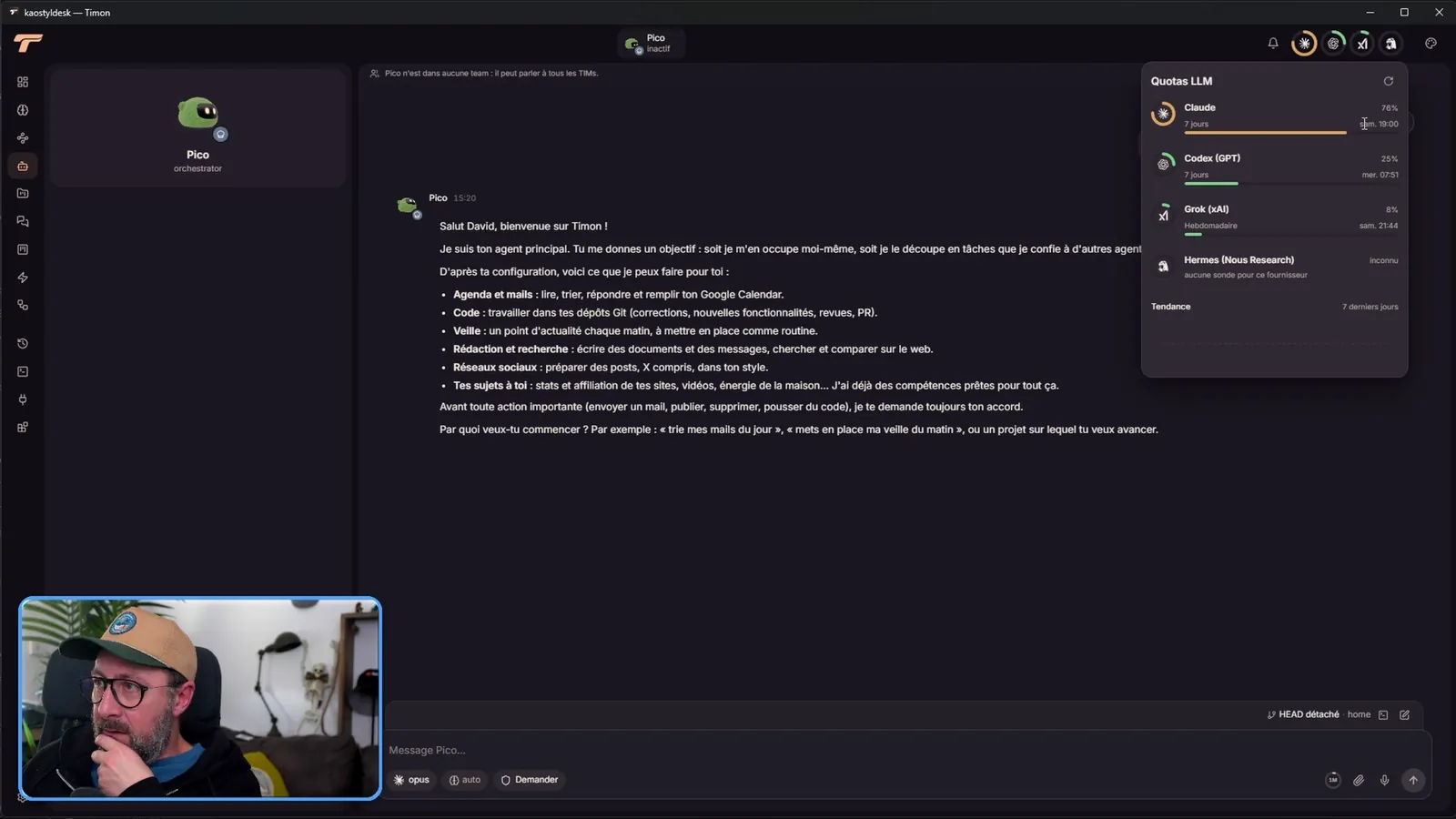
Le widget « Quotas LLM » montre où en est chaque abonnement. Ce jour-là, mon quota Claude de la semaine était déjà bien entamé. Et l’onglet Activité affiche chaque mission avec ses jetons et un coût : 0,35 $ pour la toute première.
7. Le tour des réglages qui comptent
Il y a vraiment beaucoup de choses à régler. Le menu de gauche donne le ton : Cockpit, Brain, Agents, TIMs, Projets, Multichat, Kanban, Triggers, Workflows, Activité, Terminal, Capacités, Plugins. Bonne surprise, Timon reprend les plugins que j’avais déjà dans Claude.
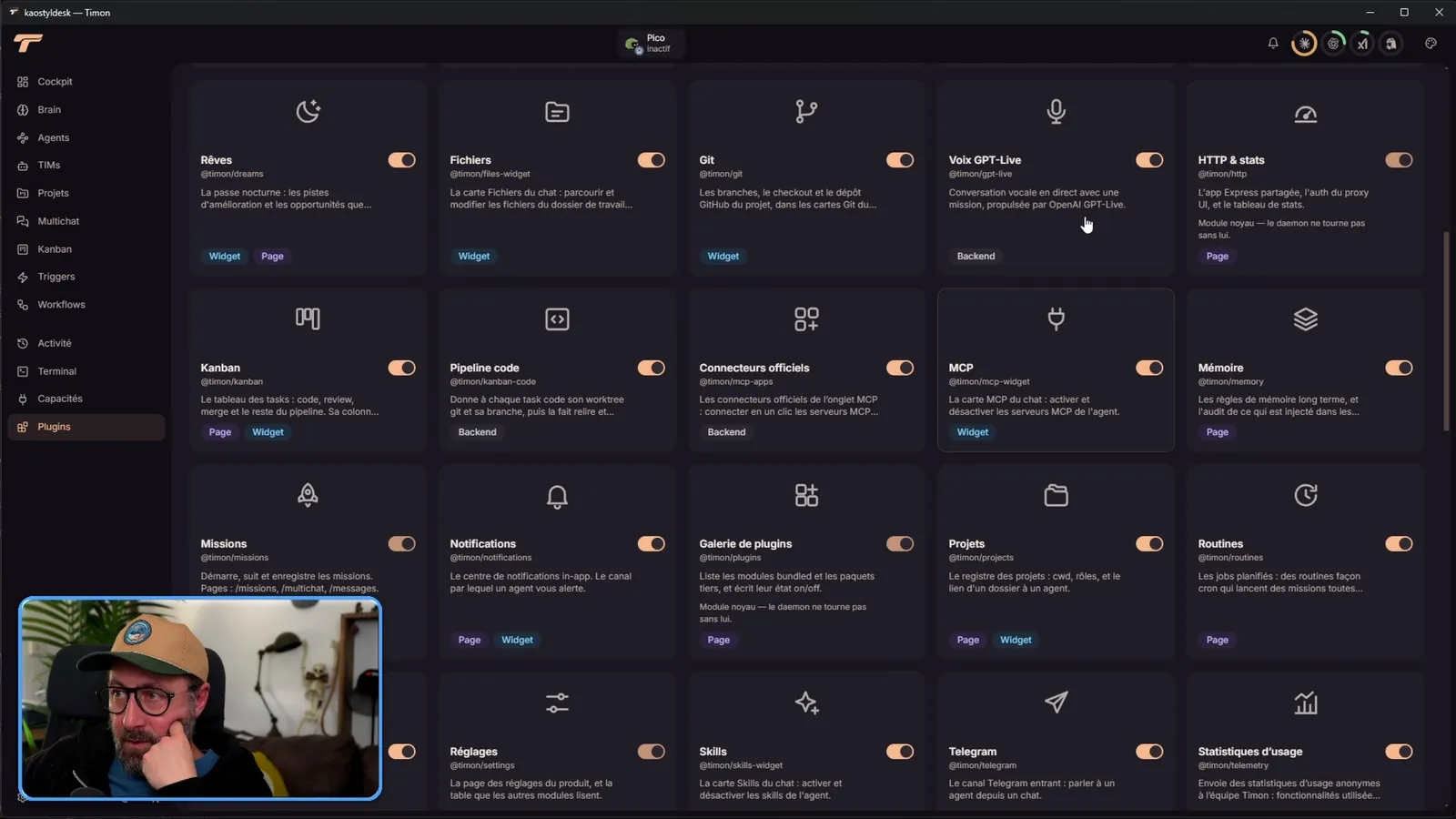
Les trois réglages que je regarderais en premier :
- Modèles IA : la liste des fournisseurs connectés, la mise à jour des outils en ligne de commande, la bascule automatique et le modèle de secours. Le mien, c’est GPT : si Claude est à sec, le travail continue.
- Mémoire : le dossier de ton coffre Obsidian, si tu en as un.
- Confidentialité : l’historique des missions est effacé après 180 jours sans activité, la mémoire est gardée. La documentation précise aussi que des statistiques d’usage anonymes sont envoyées par défaut ; elles se coupent dans les réglages.
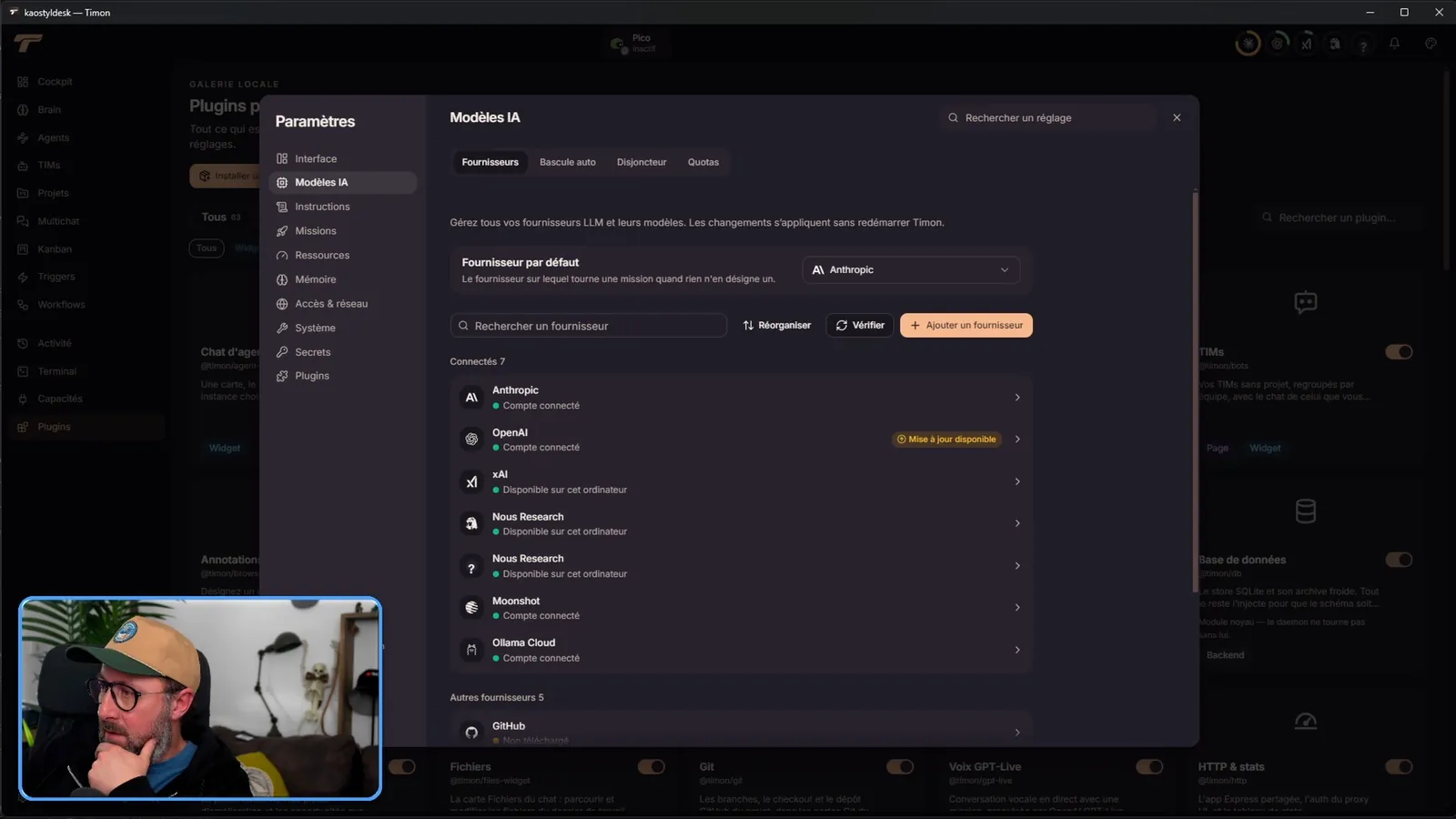
8. Mes agents sur mon téléphone avec Tailscale
C’est le moment où j’ai souri. Dans « Accès & réseau », Timon explique comment l’ouvrir depuis ton téléphone avec Tailscale, un réseau privé entre tes appareils : installer Tailscale sur le PC, le connecter, publier Timon en HTTPS avec une commande, puis ouvrir l’adresse sur le téléphone.
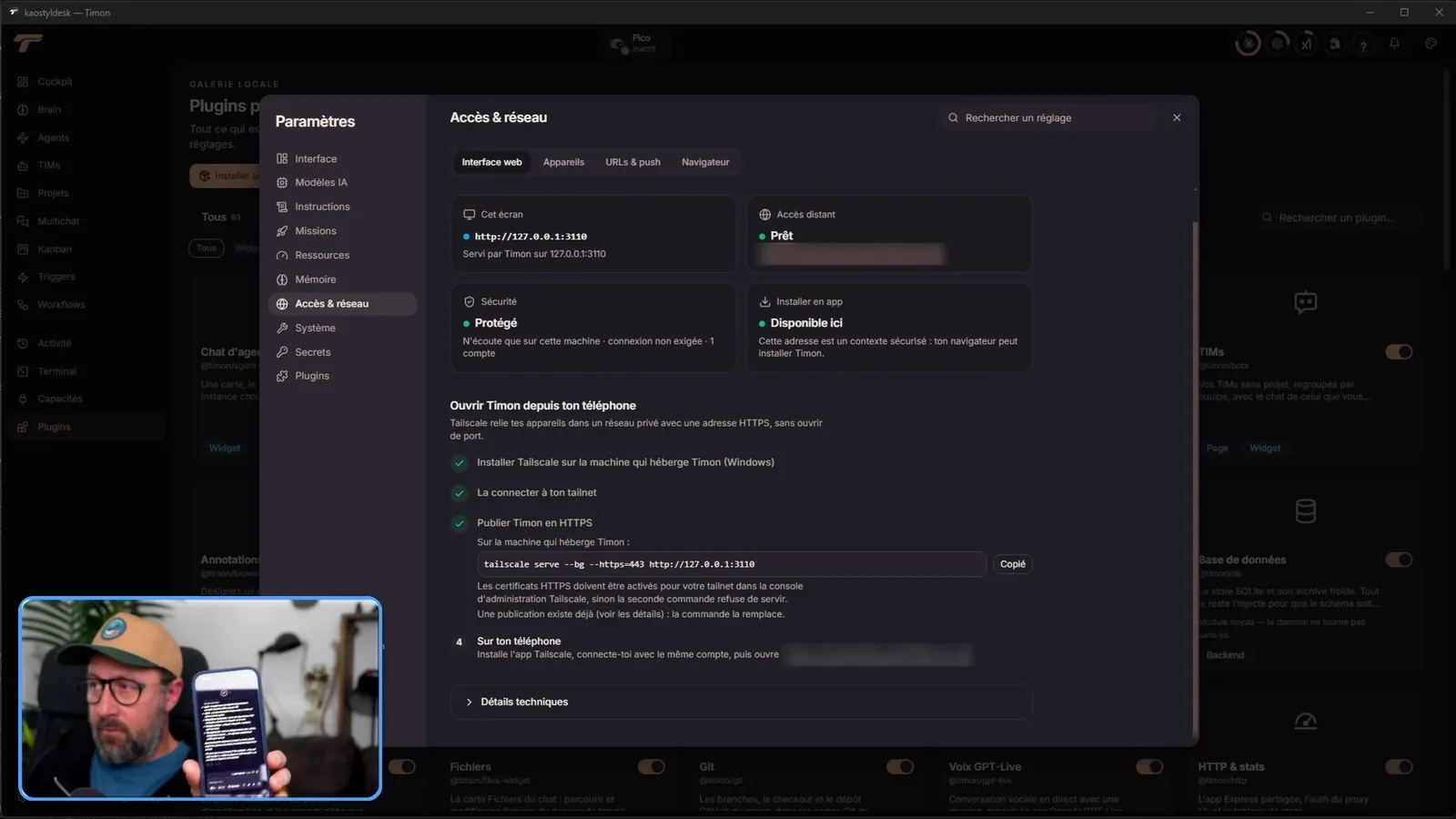
Ça a marché du premier coup : j’ai retrouvé mes agents et ma conversation sur le téléphone. Aucun port n’est ouvert sur Internet, tout passe par le réseau privé. Rien à voir avec les débuts d’OpenClaw, quand des passerelles se retrouvaient exposées sur Internet.
9. Le mode développeur : prudence
Dernier réglage du tour : le mode développeur, qui permet de charger des plugins non signés. Timon prévient lui-même qu’un plugin tourne dans son service, avec les droits du compte qui l’exécute, et qu’il ne faut activer ce mode que pour du code que tu as écrit ou lu. Mon avis : laisse-le éteint. Évite d’installer des trucs bizarres.
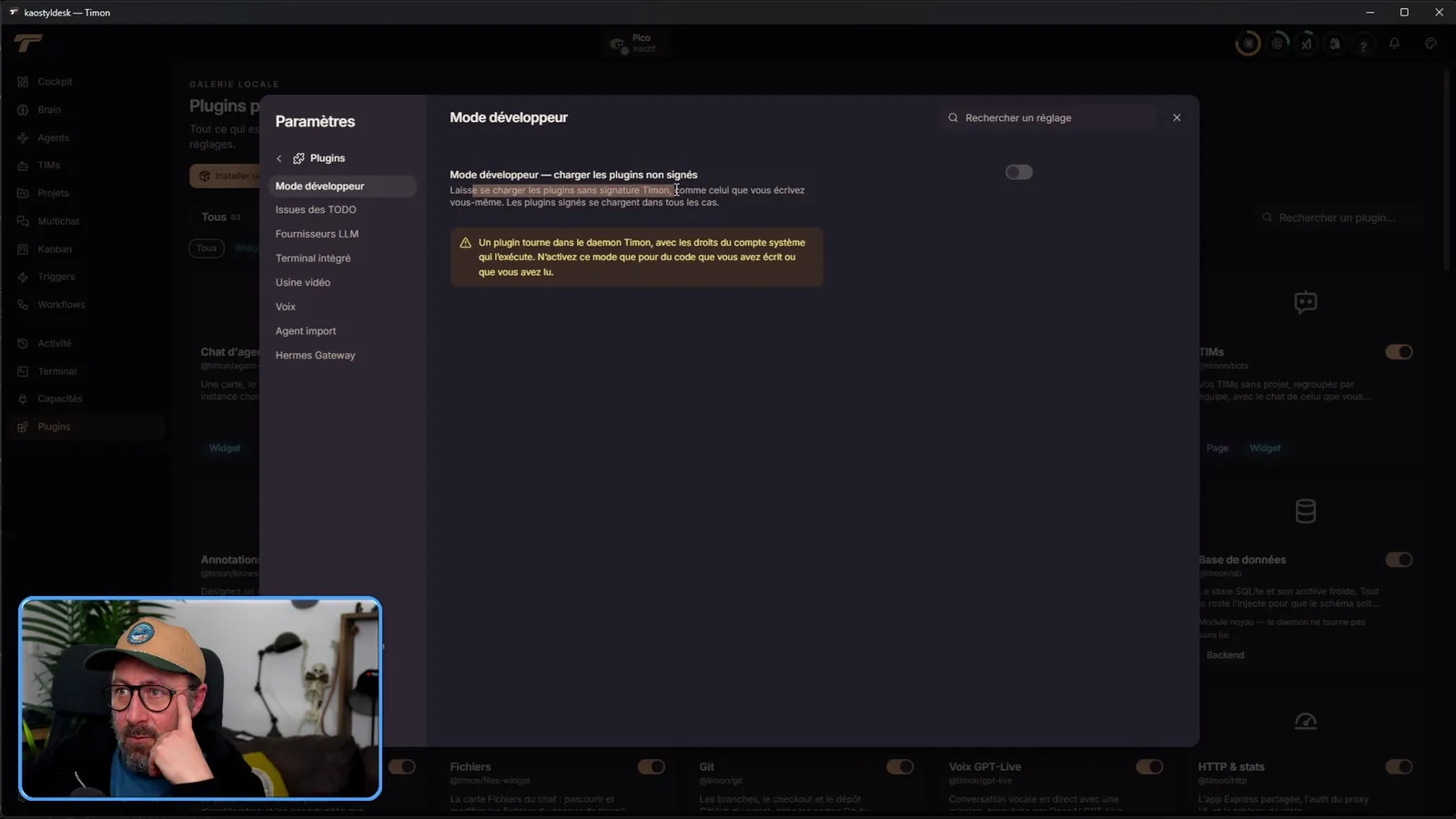
Un autre point lu dans la documentation : sous Windows, les missions ne sont pas enfermées dans un enclos du système, contrairement à Linux récent et macOS. Sur un PC qui contient des données sensibles, garde-le en tête.
10. Ce que Romain m’a montré ensuite
Après mon installation, j’ai demandé à Romain de me montrer ce que Timon donne quand on s’en sert vraiment. 48 minutes de démo, et un imprévu filmé en direct à la fin.
Ce que j’en retiens :
- Une équipe d’agents par projet, chacun avec son métier (codeur, relecteur, fusion des branches, ops), et une vue « constellation » qui montre en direct qui parle à qui.
- Le Kanban où les agents se passent les tâches : l’orchestrateur découpe une grosse demande, Opus code, Sonnet ou ChatGPT relit. Ce ne sont pas les humains qui déplacent les cartes.
- Le Multichat : jusqu’à 9 agents à l’écran en même temps.
- Le coffre à secrets : tes clés et mots de passe sont chiffrés, l’agent s’en sert sans pouvoir les lire.
- Plusieurs machines dans une seule interface, et l’import des agents Hermès en un clic.
- Le second cerveau de Romain sur Obsidian, qu’il partage sur le Discord de Timon.
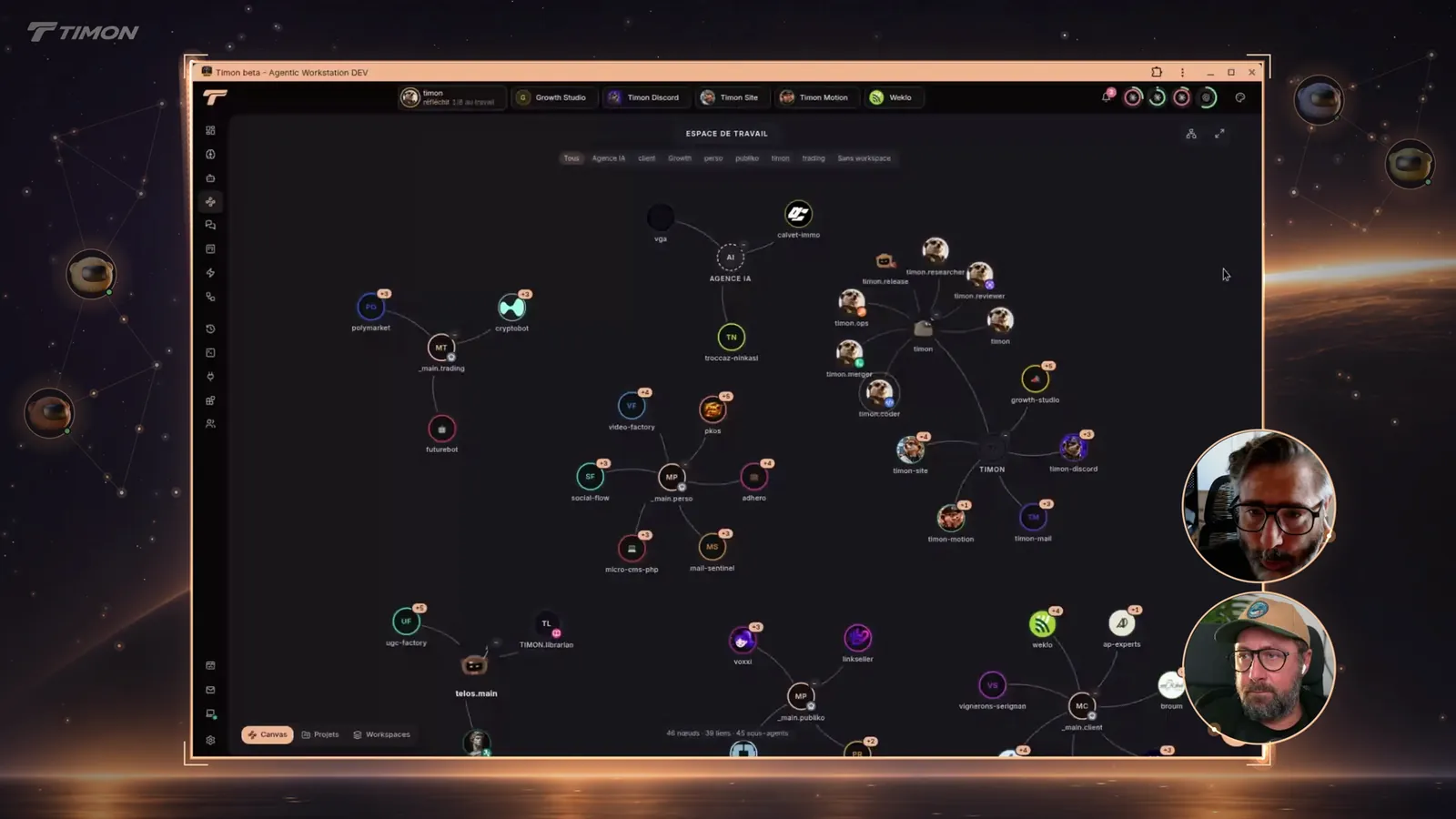
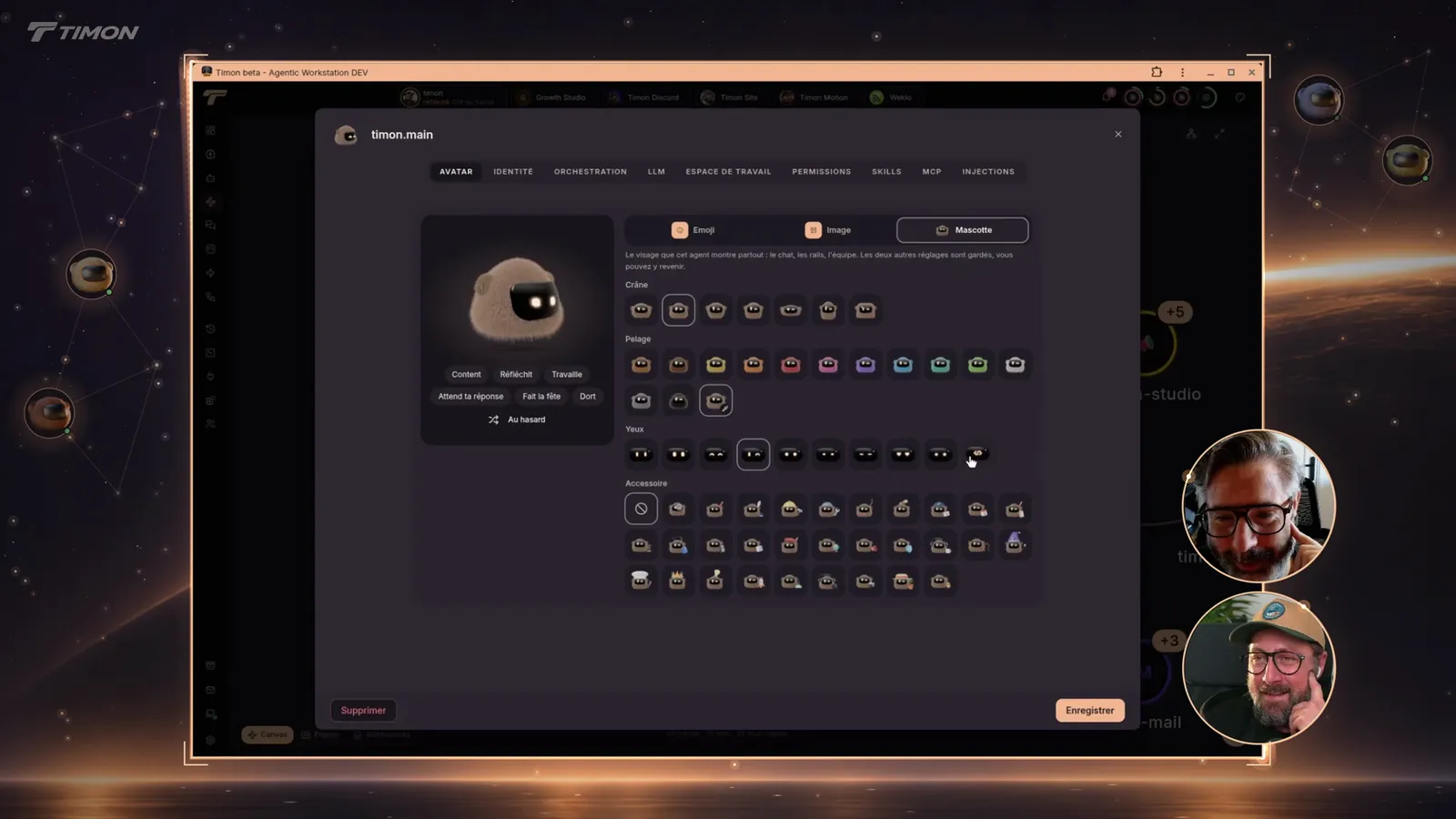
Et pour ceux qui ne codent pas, il y a une vue simple avec des mascottes 3D qu’on habille. « On est parti trop loin », rigole Romain, mais ça rend l’outil bien moins intimidant.
Le meilleur moment arrive à 43 minutes. En pleine démo, les trois comptes Claude de Romain n’ont plus de crédit. Timon passe tout seul sur GPT et continue le travail, avec le contexte. « C’est GPT qui a repris. » Démonstration non préparée de ce que je cherchais : ne plus dépendre d’un seul modèle.
11. Mon avis après l’installation
Timon est un outil hyper puissant. Il est open source, gratuit pour un utilisateur avec toutes ses fonctions, et il fait ce que je n’ai trouvé nulle part ailleurs : faire bosser Claude Code, Codex, Grok et Hermès ensemble, avec un Kanban, une relecture par un autre modèle et un repli quand un abonnement est à sec.
Ce qui m’a plu
- La détection automatique de mes agents.
- L’import et la connexion d’Hermès.
- Le téléphone par Tailscale, du premier coup.
- Le repli automatique, vu en direct.
- Gratuit, open source, mes abonnements.
Ce qui demande du temps
- Beaucoup de réglages : compte quelques heures pour tout comprendre.
- Projet jeune (0.1.9) : ça va bouger vite.
- Applications pas encore signées.
- Sous Windows, missions non cloisonnées.
Pour qui ? Si tu utilises déjà au moins un agent en ligne de commande, et surtout si tu as Hermès, installe-le. Si tu débutes complètement avec les agents IA, commence par un seul agent bien réglé avant de passer à l’orchestration. Une licence payante viendra pour les équipes et les agences (plusieurs utilisateurs, permissions) ; pour un usage perso, la version gratuite suffit.
Prochaine étape pour moi : brancher le Hermès de mon Mac mini dans Timon. Ce sera une autre vidéo.
Pour te lancer : le site de Timon, le code sur GitHub (une étoile les aide beaucoup) et la communauté sur Discord.
Questions fréquentes
Timon est-il gratuit ?
Oui. Timon est open source et gratuit pour un utilisateur, avec toutes ses fonctions : agents, Kanban, mémoire, routines, plugins, repli automatique. La version Pro, payante, ajoute plusieurs utilisateurs, des rôles et des permissions par personne. Tu continues de payer tes abonnements aux modèles (Claude, ChatGPT, Grok) comme avant.
Faut-il savoir coder pour utiliser Timon ?
Pas forcément pour s’en servir : il existe une vue simple avec des mascottes, et l’accueil se fait en quelques questions. Il faut tout de même un agent en ligne de commande déjà connecté (Claude Code, Codex…) et coller une ou deux commandes dans un terminal pour brancher Grok ou Hermès.
Quels agents peut-on brancher dans Timon ?
Claude Code, Codex, GitHub Copilot, Grok, opencode, Pi, Hermès, et d’autres fournisseurs comme Kimi ou Ollama Cloud. Timon détecte tout seul ceux qui sont déjà connectés sur ta machine.
Timon fonctionne-t-il sur Mac et Linux ?
Oui : Windows 10 et plus (x64), macOS 11 et plus sur puce Apple, et Linux x64. Sur Linux récent et macOS, chaque mission tourne dans un enclos imposé par le système, ce qui n’est pas le cas sous Windows.
Timon remplace-t-il Hermès ?
Non, il peut le piloter. Timon voit l’agent Hermès installé sur ta machine, se connecte à la passerelle d’un Hermès installé ailleurs et importe tes agents Hermès. Hermès devient un membre de l’équipe, à côté de Claude Code ou Codex.

Entrepreneur web depuis 2007. Des guides pour préparer tes projets, choisir tes outils et vérifier ce que tu publies. Découvrir mon parcours.
Mes réseaux
Les exemples annoncés comme fictifs ne sont pas des résultats de Kaostyl. Certains liens du site sont affiliés.
Recevoir les prochains guides